
免费功能 · 窗口来源与权限设置
UAC:管理员权限确认
用户账户控制(UAC)是 Windows 内置的权限确认机制。当程序需要管理员权限更改系统时,它要求用户同意、拒绝或输入管理员凭据。它不是病毒扫描报告:出现提权请求不等于程序一定恶意,点击同意也不等于系统为程序安全背书。现场先对照自己刚才做的动作,是否主动启动安装、更新或系统设置变更,再看提示列出的应用、发布者和请求。没有相应操作或无法解释用途时,可选“否”并停止该操作。标准账户通常需要管理员凭据,管理员批准模式通常显示同意提示,组织策略会影响行为。设置入口为“控制面板 → 系统和安全 → 更改用户账户控制设置”,改变的是提示策略,不是浏览器通知许可。本页建议保留 UAC,不通过降低提示级别绕过警报。UAC 常使用安全桌面,但背景变暗、盾牌图案和相同文字都不足以单独确认来源,网页可以模仿外观,应结合主动发起的动作与系统上下文。批准后的进程已取得权限,关掉后来出现的提示无法撤销以前完成的更改。
| 产品或内置功能 | UAC:管理员权限确认 |
|---|---|
| 主要处理对象 | 用户账户控制(UAC)是 Windows 内置的权限确认机制。当程序需要管理员权限更改系统时,它要求用户同意、拒绝或输入管理员凭据。它不是病毒扫描报告:出现提权请求不等于程序一定恶意,点击同意也不等于系统为程序安全背书。现场先对照自己刚才做的动作,是否主动启动安装、更新或系统设置变更,再看提示列出的应用、发布者和请求。没有相应操作或无法解释用途时,可选“否”并停止该操作。标准账户通常需要管理员凭据,管理员批准模式通常显示同意提示,组织策略会影响行为。设置入口为“控制面板 → 系统和安全 → 更改用户账户控制设置”,改变的是提示策略,不是浏览器通知许可。本页建议保留 UAC,不通过降低提示级别绕过警报。UAC 常使用安全桌面,但背景变暗、盾牌图案和相同文字都不足以单独确认来源,网页可以模仿外观,应结合主动发起的动作与系统上下文。批准后的进程已取得权限,关掉后来出现的提示无法撤销以前完成的更改。 |
| 发布方 | Microsoft |
| 操作层级 | 系统控制层 |
| 适用范围 | 安装或更新后出现系统确认,希望理解管理员权限请求。;没有主动操作却突然出现提权请求,希望先拒绝再核对来源。;使用标准账户,需要区分管理员凭据与网站登录密码。;希望保留正常 UAC 提示,并理解它与杀毒检测的作用区别。 |
| 能力边界 | 希望 UAC 自动扫描或清除恶意文件。;希望点击“是”就能证明发布者和程序行为可靠。;仅凭屏幕变暗认定网页中的对话框就是系统 UAC。;希望取消后来的请求撤销以前批准的系统更改。 |
| 免费与设置说明 | 已核对官方公开文档的功能范围和设置入口;未进行设备实测。 |
| 观察维度 | 请求对象 |
先确认这项功能管理什么
UAC:用户账户控制(UAC)是 Windows 内置的权限确认机制。当程序需要管理员权限更改系统时,它要求用户同意、拒绝或输入管理员凭据。它不是病毒扫描报告:出现提权请求不等于程序一定恶意,点击同意也不等于系统为程序安全背书。现场先对照自己刚才做的动作,是否主动启动安装、更新或系统设置变更,再看提示列出的应用、发布者和请求。没有相应操作或无法解释用途时,可选“否”并停止该操作。标准账户通常需要管理员凭据,管理员批准模式通常显示同意提示,组织策略会影响行为。设置入口为“控制面板 → 系统和安全 → 更改用户账户控制设置”,改变的是提示策略,不是浏览器通知许可。本页建议保留 UAC,不通过降低提示级别绕过警报。UAC 常使用安全桌面,但背景变暗、盾牌图案和相同文字都不足以单独确认来源,网页可以模仿外观,应结合主动发起的动作与系统上下文。批准后的进程已取得权限,关掉后来出现的提示无法撤销以前完成的更改。
免费范围与能力边界:已核对官方公开文档的功能范围和设置入口;未进行设备实测。。看到同名警报时,仍应从浏览器、系统或应用的真实入口核对,网页上的品牌图标本身不能证明来源。
这项功能适合什么情况
适合
- 安装或更新后出现系统确认,希望理解管理员权限请求。
- 没有主动操作却突然出现提权请求,希望先拒绝再核对来源。
- 使用标准账户,需要区分管理员凭据与网站登录密码。
- 希望保留正常 UAC 提示,并理解它与杀毒检测的作用区别。
不适合
- 希望 UAC 自动扫描或清除恶意文件。
- 希望点击“是”就能证明发布者和程序行为可靠。
- 仅凭屏幕变暗认定网页中的对话框就是系统 UAC。
- 希望取消后来的请求撤销以前批准的系统更改。
相邻处理入口
遇到另一类提示时继续核对
这些产品与功能处理的对象不同,选择前先看适用范围。
WINDOWS-SECURITY
Windows 安全中心是系统内置的安全管理入口,可查看 Microsoft Defender Antivirus 的病毒和威胁防护状态、扫描选项、保护历史记录与其他防护区域。这里介绍的是系统自带功能,不将 Microsoft 365 订阅中的 Microsoft Defender 应用混写成永久免费产品,也不表示 Windows 系统许可证免费。遇到网页声称“电脑已感染”,可从开始菜单主动搜索“Windows 安全中心”,在独立打开的应用中查看“病毒和威胁防护”与“保护历史记录”,而不是沿网页提供的按钮进入。记录列出 Defender 采取的动作、潜在不需要应用和关闭的重要服务;“发现威胁需操作”“已隔离”“已阻止”“修复未完成”含义不同,应展开卡片阅读。官方说明历史通常保留两周,查看威胁详情需要管理员权限,因此空列表不能单独证明从未发生问题。管理保护状态的入口为“病毒和威胁防护 → 管理设置”。实时保护与扫描用于处理设备和文件威胁,不负责撤销浏览器里某个网站的通知许可;若只是某域名持续发提醒,还要回到浏览器站点权限。
- 产品或功能
- Windows 安全中心:核对保护记录
- 适用场景
- 想核对安全提醒是否在系统保护记录中存在对应事件。
- 能力边界
- 希望扫描未发现威胁就证明全部网页通知真实可信。
- 操作入口
- 设置与撤销路径
已核对官方公开文档的功能范围和设置入口;未进行设备实测。
VLC
VLC 是 VideoLAN 发布的免费开源媒体播放器,在本目录中作为正常应用自身提示的对照案例,不承担安全扫描、弹窗拦截或网站风险判断。官方桌面 3.0 文档明确 Windows 与 Linux 版的“帮助”菜单可以检查更新,“工具 → 首选项”可以调整应用行为。这里核对功能和菜单,不声称实测所有现行版本,也不据页面断言最新版本号。网页声称“必须立即更新 VLC”时,可先关闭网页提示,从自己主动打开的 VLC 主窗口使用帮助菜单核对,或访问 VideoLAN 官方发布入口。应用更新查询、浏览器下载面板和 Windows UAC 安装确认是三个环节,随后出现管理员请求时仍应核对来源和刚才的动作。首选项决定 VLC 的播放、界面等行为,不撤销浏览器通知,也不是系统防护设置。平台和版本的菜单可能不同,以对应官方文档和已安装应用为准;一个橙色锥桶图标不能单独证明窗口来自 VLC,本页也不要求访问未知弹窗提供的地址。
- 产品或功能
- VLC:应用更新提示对照
- 适用场景
- 使用 VLC,希望区分应用更新查询与网页催促更新提示。
- 能力边界
- 希望 VLC 成为杀毒软件或全局弹窗过滤器。
- 操作入口
- 设置与撤销路径
已核对官方公开文档的功能范围和设置入口;未进行设备实测。
容易混淆的窗口
相关能力与窗口对照
| 比较主题 | 区别在哪里 | 处理建议 | 详细说明 |
|---|---|---|---|
| 网页提示与系统确认 | 比较网页内警报和Windows UAC的控制对象、操作入口及限制。 | 任何催促都先暂停;对照最近操作和实际生成提示的软件再判断。 | 查看对照 |
原创教学图
窗口层级与操作文字
图解帮助辨认来源,不代表产品真实界面或扫描结果。
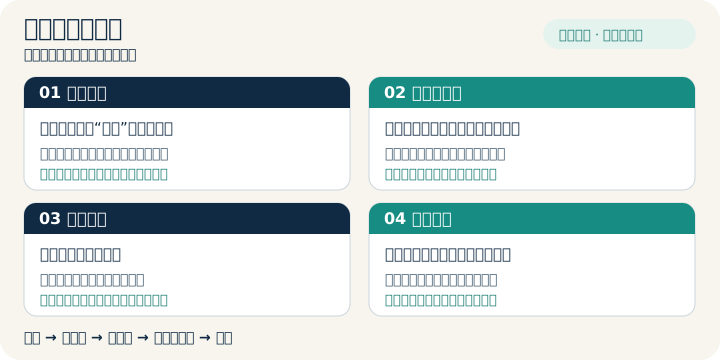
四层来源与六类请求
原创教学示意:先定位网页、浏览器、系统或应用,再找到通知、开窗、下载和管理员权限的对应入口。
看窗口层级图常见问题
使用这项功能的常见问题
数据透明度