
免费功能 · 窗口来源与权限设置
Edge:SmartScreen 与站点权限
Edge 中的 Microsoft Defender SmartScreen 检查网站和下载文件,针对已报告的钓鱼、恶意软件或信誉不足情况发出警告;弹窗拦截和网站通知由单独的站点权限控制。它们属于浏览器内置功能,本页列出的控制不需另购安全订阅。“此文件不常下载”表示信誉证据不足,不能直接翻译成“已确诊病毒”;遇到警告先暂停操作。SmartScreen 可在“设置 → 隐私、搜索和服务 → 安全”核对,保留保护开启。当前官方文档的通知入口是“设置 → 隐私、搜索和服务 → 站点权限 → 所有站点”,选对应域名后将通知设为阻止;弹窗入口为“站点权限 → 所有权限 → 弹出窗口和重定向”。旧版本栏目可能不同,可在设置中搜索“通知”或“弹出窗口”。已获授权的网站通知可能在 Edge 关闭后继续显示,仅关浏览器窗口不等于撤销许可。SmartScreen 与弹窗过滤器作用不同,弹窗被挡住也不意味着其内容已被证实恶意。
| 产品或内置功能 | Edge:SmartScreen 与站点权限 |
|---|---|
| 主要处理对象 | Edge 中的 Microsoft Defender SmartScreen 检查网站和下载文件,针对已报告的钓鱼、恶意软件或信誉不足情况发出警告;弹窗拦截和网站通知由单独的站点权限控制。它们属于浏览器内置功能,本页列出的控制不需另购安全订阅。“此文件不常下载”表示信誉证据不足,不能直接翻译成“已确诊病毒”;遇到警告先暂停操作。SmartScreen 可在“设置 → 隐私、搜索和服务 → 安全”核对,保留保护开启。当前官方文档的通知入口是“设置 → 隐私、搜索和服务 → 站点权限 → 所有站点”,选对应域名后将通知设为阻止;弹窗入口为“站点权限 → 所有权限 → 弹出窗口和重定向”。旧版本栏目可能不同,可在设置中搜索“通知”或“弹出窗口”。已获授权的网站通知可能在 Edge 关闭后继续显示,仅关浏览器窗口不等于撤销许可。SmartScreen 与弹窗过滤器作用不同,弹窗被挡住也不意味着其内容已被证实恶意。 |
| 发布方 | Microsoft |
| 操作层级 | 浏览器权限层 |
| 适用范围 | 看到带 Edge 来源的网站通知,需要从允许列表处理对应域名。;下载面板出现 SmartScreen 信誉警告,希望读懂它与已知恶意拦截的区别。;排查自动打开的新窗口或新标签页,需要核对弹窗例外。;组织设备显示设置受管理,需要确认由谁控制该权限。 |
| 能力边界 | 希望关闭 Edge 窗口就永久停止所有已授权的站点通知。;希望 SmartScreen 代替用户阅读每个授权请求并作决定。;希望弹窗拦截识别网页内容区所有伪装成系统窗口的浮层。;把不常见下载警告当成恶意软件定论。 |
| 免费与设置说明 | 已核对官方公开文档的功能范围和设置入口;未进行设备实测。 |
| 观察维度 | 提示来源、撤销位置 |
先确认这项功能管理什么
EDGE:Edge 中的 Microsoft Defender SmartScreen 检查网站和下载文件,针对已报告的钓鱼、恶意软件或信誉不足情况发出警告;弹窗拦截和网站通知由单独的站点权限控制。它们属于浏览器内置功能,本页列出的控制不需另购安全订阅。“此文件不常下载”表示信誉证据不足,不能直接翻译成“已确诊病毒”;遇到警告先暂停操作。SmartScreen 可在“设置 → 隐私、搜索和服务 → 安全”核对,保留保护开启。当前官方文档的通知入口是“设置 → 隐私、搜索和服务 → 站点权限 → 所有站点”,选对应域名后将通知设为阻止;弹窗入口为“站点权限 → 所有权限 → 弹出窗口和重定向”。旧版本栏目可能不同,可在设置中搜索“通知”或“弹出窗口”。已获授权的网站通知可能在 Edge 关闭后继续显示,仅关浏览器窗口不等于撤销许可。SmartScreen 与弹窗过滤器作用不同,弹窗被挡住也不意味着其内容已被证实恶意。
免费范围与能力边界:已核对官方公开文档的功能范围和设置入口;未进行设备实测。。看到同名警报时,仍应从浏览器、系统或应用的真实入口核对,网页上的品牌图标本身不能证明来源。
这项功能适合什么情况
适合
- 看到带 Edge 来源的网站通知,需要从允许列表处理对应域名。
- 下载面板出现 SmartScreen 信誉警告,希望读懂它与已知恶意拦截的区别。
- 排查自动打开的新窗口或新标签页,需要核对弹窗例外。
- 组织设备显示设置受管理,需要确认由谁控制该权限。
不适合
- 希望关闭 Edge 窗口就永久停止所有已授权的站点通知。
- 希望 SmartScreen 代替用户阅读每个授权请求并作决定。
- 希望弹窗拦截识别网页内容区所有伪装成系统窗口的浮层。
- 把不常见下载警告当成恶意软件定论。
相邻处理入口
遇到另一类提示时继续核对
这些产品与功能处理的对象不同,选择前先看适用范围。
CHROME
Chrome 提供两组需要分别核对的免费内置功能:安全浏览对危险网站、下载和扩展发出风险警告;网站权限决定某个域名能否发送通知、开启弹窗或请求摄像头等资源。通知框出现时,先看它列出的域名与请求对象,不把“允许通知”当成下载按钮、身份验证或病毒清理。安全浏览入口为“设置 → 隐私和安全 → 安全”,标准保护默认开启;增强保护会向 Google 发送更多安全检查数据,选择前可阅读其数据说明。通知列表在“设置 → 隐私和安全 → 网站设置 → 通知”,弹窗规则在同一网站设置下的“弹出式窗口和重定向”。持续收到某站提醒,应处理该站的通知许可;自动出现新标签页或新窗口,应核对弹窗例外。关闭网页里的浮层只影响眼前页面,不会撤销过去授予的通知权限。上述功能随 Chrome 免费提供,但并非扫描整台电脑的杀毒服务,也不保证所有仿冒网页提示都被识别。
- 产品或功能
- Chrome:通知与安全浏览
- 适用场景
- 已使用 Chrome,希望找到发送提醒的站点并撤销通知许可。
- 能力边界
- 希望安全浏览自动删除已安装的恶意应用。
- 操作入口
- 设置与撤销路径
已核对官方公开文档的功能范围和设置入口;未进行设备实测。
FIREFOX
Firefox 是免费浏览器,内置网络钓鱼和恶意软件保护,默认对已报告的欺诈站点、攻击站点和危险下载提供提醒或阻止。风险下载信息出现在浏览器下载面板;网页正文里画出的“扫描完成”卡片属于另一来源。核对保护时进入设置,在“隐私与安全”中找到“欺诈内容与危险软件保护”;新版界面可能放在“连接与软件安全 → 高级设置”。保留危险与欺诈内容、危险下载以及不需要或不常见软件提醒的保护项。通知和弹窗在权限区域单独管理,界面可能称“隐私与安全”或“权限与数据”:打开“通知 → 设置”,将不需要的域名设为阻止并保存。移除站点只撤销当前许可,站点以后仍可能申请;“阻止新的通知请求”控制以后是否询问,不替代清理旧允许列表。Firefox 开着时,获准的站点即使页面未加载仍能发提醒。弹窗例外也应按站点检查,网页内的浮层或部分点击触发窗口不一定会被弹窗拦截器挡住。
- 产品或功能
- Firefox:风险提示与通知许可
- 适用场景
- Firefox 用户希望撤销一个站点的通知许可并防止它再申请。
- 能力边界
- 希望内置反钓鱼功能查杀所有已运行的桌面程序。
- 操作入口
- 设置与撤销路径
已核对官方公开文档的功能范围和设置入口;未进行设备实测。
WINDOWS-SECURITY
Windows 安全中心是系统内置的安全管理入口,可查看 Microsoft Defender Antivirus 的病毒和威胁防护状态、扫描选项、保护历史记录与其他防护区域。这里介绍的是系统自带功能,不将 Microsoft 365 订阅中的 Microsoft Defender 应用混写成永久免费产品,也不表示 Windows 系统许可证免费。遇到网页声称“电脑已感染”,可从开始菜单主动搜索“Windows 安全中心”,在独立打开的应用中查看“病毒和威胁防护”与“保护历史记录”,而不是沿网页提供的按钮进入。记录列出 Defender 采取的动作、潜在不需要应用和关闭的重要服务;“发现威胁需操作”“已隔离”“已阻止”“修复未完成”含义不同,应展开卡片阅读。官方说明历史通常保留两周,查看威胁详情需要管理员权限,因此空列表不能单独证明从未发生问题。管理保护状态的入口为“病毒和威胁防护 → 管理设置”。实时保护与扫描用于处理设备和文件威胁,不负责撤销浏览器里某个网站的通知许可;若只是某域名持续发提醒,还要回到浏览器站点权限。
- 产品或功能
- Windows 安全中心:核对保护记录
- 适用场景
- 想核对安全提醒是否在系统保护记录中存在对应事件。
- 能力边界
- 希望扫描未发现威胁就证明全部网页通知真实可信。
- 操作入口
- 设置与撤销路径
已核对官方公开文档的功能范围和设置入口;未进行设备实测。
容易混淆的窗口
相关能力与窗口对照
原创教学图
窗口层级与操作文字
图解帮助辨认来源,不代表产品真实界面或扫描结果。
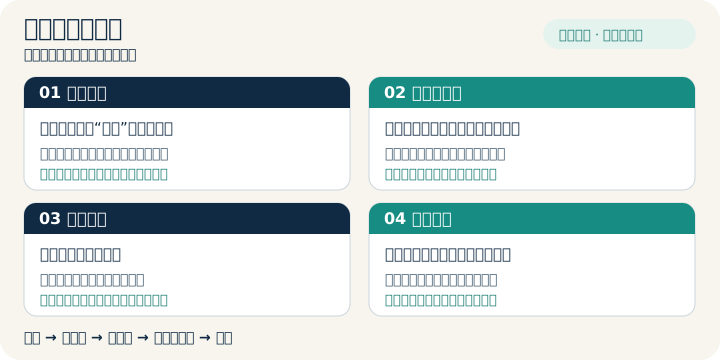
四层来源与六类请求
原创教学示意:先定位网页、浏览器、系统或应用,再找到通知、开窗、下载和管理员权限的对应入口。
看窗口层级图常见问题
使用这项功能的常见问题
关了网页为什么还收到通知?
网站获得推送授权后,通知可以独立于当前标签页出现。Edge 官方说明关闭浏览器后仍可能收到;Firefox 通常要求浏览器仍打开。到发送通知的浏览器权限列表阻止对应站点,不要只关闭通知卡片。
误点“允许通知”后怎么撤销?
打开你使用的浏览器设置,搜索“通知”,在授权站点列表中找到对应域名并设为阻止。Firefox 的“移除”会让站点以后可能再次询问,“阻止”用于拒绝后续请求,保存更改后再核对列表。
下载面板显示风险警告应该怎么处理?
停止打开文件,保留警告原文并确认是浏览器自己的下载记录。不要关闭安全浏览或实时保护绕过提醒。若认为误报,阅读对应发布者与浏览器官方处理说明。
数据透明度
来源与核验状态
- Microsoft:Edge 中的 SmartScreen 有官方依据
- 发布方
- Microsoft
- 访问日期
- 2026-10-02
- 支持说明
- SmartScreen 检查站点风险与下载信誉;并非弹窗拦截器。入口是隐私搜索和服务、安全。
- Microsoft:管理 Edge 网站通知 有官方依据
- 发布方
- Microsoft
- 访问日期
- 2026-10-02
- 支持说明
- 已获准通知可能在 Edge 关闭后继续出现;当前入口是隐私搜索和服务、站点权限、所有站点。
- Microsoft:阻止 Edge 弹窗 有官方依据
- 发布方
- Microsoft
- 访问日期
- 2026-10-02
- 支持说明
- 弹窗拦截默认开启;当前入口是站点权限、所有权限、弹出窗口和重定向。