
免费功能 · 窗口来源与权限设置
Chrome:通知与安全浏览
Chrome 提供两组需要分别核对的免费内置功能:安全浏览对危险网站、下载和扩展发出风险警告;网站权限决定某个域名能否发送通知、开启弹窗或请求摄像头等资源。通知框出现时,先看它列出的域名与请求对象,不把“允许通知”当成下载按钮、身份验证或病毒清理。安全浏览入口为“设置 → 隐私和安全 → 安全”,标准保护默认开启;增强保护会向 Google 发送更多安全检查数据,选择前可阅读其数据说明。通知列表在“设置 → 隐私和安全 → 网站设置 → 通知”,弹窗规则在同一网站设置下的“弹出式窗口和重定向”。持续收到某站提醒,应处理该站的通知许可;自动出现新标签页或新窗口,应核对弹窗例外。关闭网页里的浮层只影响眼前页面,不会撤销过去授予的通知权限。上述功能随 Chrome 免费提供,但并非扫描整台电脑的杀毒服务,也不保证所有仿冒网页提示都被识别。
| 产品或内置功能 | Chrome:通知与安全浏览 |
|---|---|
| 主要处理对象 | Chrome 提供两组需要分别核对的免费内置功能:安全浏览对危险网站、下载和扩展发出风险警告;网站权限决定某个域名能否发送通知、开启弹窗或请求摄像头等资源。通知框出现时,先看它列出的域名与请求对象,不把“允许通知”当成下载按钮、身份验证或病毒清理。安全浏览入口为“设置 → 隐私和安全 → 安全”,标准保护默认开启;增强保护会向 Google 发送更多安全检查数据,选择前可阅读其数据说明。通知列表在“设置 → 隐私和安全 → 网站设置 → 通知”,弹窗规则在同一网站设置下的“弹出式窗口和重定向”。持续收到某站提醒,应处理该站的通知许可;自动出现新标签页或新窗口,应核对弹窗例外。关闭网页里的浮层只影响眼前页面,不会撤销过去授予的通知权限。上述功能随 Chrome 免费提供,但并非扫描整台电脑的杀毒服务,也不保证所有仿冒网页提示都被识别。 |
| 发布方 | |
| 操作层级 | 浏览器权限层 |
| 适用范围 | 已使用 Chrome,希望找到发送提醒的站点并撤销通知许可。;看到浏览器权限请求,想确认请求的是通知、摄像头还是其他资源。;下载面板出现危险警告,希望区分浏览器提醒与网页自称扫描结果。;需要管理一个可信业务站点的弹窗例外,并在完成后移除例外。 |
| 能力边界 | 希望安全浏览自动删除已安装的恶意应用。;希望弹窗拦截同时撤销全部已授权的网站通知。;希望“没有警告”就证明网站和软件绝对安全。;只凭网页中的 Chrome 标志判断它是浏览器原生警告。 |
| 免费与设置说明 | 已核对官方公开文档的功能范围和设置入口;未进行设备实测。 |
| 观察维度 | 提示来源、撤销位置 |
先确认这项功能管理什么
CHROME:Chrome 提供两组需要分别核对的免费内置功能:安全浏览对危险网站、下载和扩展发出风险警告;网站权限决定某个域名能否发送通知、开启弹窗或请求摄像头等资源。通知框出现时,先看它列出的域名与请求对象,不把“允许通知”当成下载按钮、身份验证或病毒清理。安全浏览入口为“设置 → 隐私和安全 → 安全”,标准保护默认开启;增强保护会向 Google 发送更多安全检查数据,选择前可阅读其数据说明。通知列表在“设置 → 隐私和安全 → 网站设置 → 通知”,弹窗规则在同一网站设置下的“弹出式窗口和重定向”。持续收到某站提醒,应处理该站的通知许可;自动出现新标签页或新窗口,应核对弹窗例外。关闭网页里的浮层只影响眼前页面,不会撤销过去授予的通知权限。上述功能随 Chrome 免费提供,但并非扫描整台电脑的杀毒服务,也不保证所有仿冒网页提示都被识别。
免费范围与能力边界:已核对官方公开文档的功能范围和设置入口;未进行设备实测。。看到同名警报时,仍应从浏览器、系统或应用的真实入口核对,网页上的品牌图标本身不能证明来源。
这项功能适合什么情况
适合
- 已使用 Chrome,希望找到发送提醒的站点并撤销通知许可。
- 看到浏览器权限请求,想确认请求的是通知、摄像头还是其他资源。
- 下载面板出现危险警告,希望区分浏览器提醒与网页自称扫描结果。
- 需要管理一个可信业务站点的弹窗例外,并在完成后移除例外。
不适合
- 希望安全浏览自动删除已安装的恶意应用。
- 希望弹窗拦截同时撤销全部已授权的网站通知。
- 希望“没有警告”就证明网站和软件绝对安全。
- 只凭网页中的 Chrome 标志判断它是浏览器原生警告。
相邻处理入口
遇到另一类提示时继续核对
这些产品与功能处理的对象不同,选择前先看适用范围。
EDGE
Edge 中的 Microsoft Defender SmartScreen 检查网站和下载文件,针对已报告的钓鱼、恶意软件或信誉不足情况发出警告;弹窗拦截和网站通知由单独的站点权限控制。它们属于浏览器内置功能,本页列出的控制不需另购安全订阅。“此文件不常下载”表示信誉证据不足,不能直接翻译成“已确诊病毒”;遇到警告先暂停操作。SmartScreen 可在“设置 → 隐私、搜索和服务 → 安全”核对,保留保护开启。当前官方文档的通知入口是“设置 → 隐私、搜索和服务 → 站点权限 → 所有站点”,选对应域名后将通知设为阻止;弹窗入口为“站点权限 → 所有权限 → 弹出窗口和重定向”。旧版本栏目可能不同,可在设置中搜索“通知”或“弹出窗口”。已获授权的网站通知可能在 Edge 关闭后继续显示,仅关浏览器窗口不等于撤销许可。SmartScreen 与弹窗过滤器作用不同,弹窗被挡住也不意味着其内容已被证实恶意。
- 产品或功能
- Edge:SmartScreen 与站点权限
- 适用场景
- 看到带 Edge 来源的网站通知,需要从允许列表处理对应域名。
- 能力边界
- 希望关闭 Edge 窗口就永久停止所有已授权的站点通知。
- 操作入口
- 设置与撤销路径
已核对官方公开文档的功能范围和设置入口;未进行设备实测。
FIREFOX
Firefox 是免费浏览器,内置网络钓鱼和恶意软件保护,默认对已报告的欺诈站点、攻击站点和危险下载提供提醒或阻止。风险下载信息出现在浏览器下载面板;网页正文里画出的“扫描完成”卡片属于另一来源。核对保护时进入设置,在“隐私与安全”中找到“欺诈内容与危险软件保护”;新版界面可能放在“连接与软件安全 → 高级设置”。保留危险与欺诈内容、危险下载以及不需要或不常见软件提醒的保护项。通知和弹窗在权限区域单独管理,界面可能称“隐私与安全”或“权限与数据”:打开“通知 → 设置”,将不需要的域名设为阻止并保存。移除站点只撤销当前许可,站点以后仍可能申请;“阻止新的通知请求”控制以后是否询问,不替代清理旧允许列表。Firefox 开着时,获准的站点即使页面未加载仍能发提醒。弹窗例外也应按站点检查,网页内的浮层或部分点击触发窗口不一定会被弹窗拦截器挡住。
- 产品或功能
- Firefox:风险提示与通知许可
- 适用场景
- Firefox 用户希望撤销一个站点的通知许可并防止它再申请。
- 能力边界
- 希望内置反钓鱼功能查杀所有已运行的桌面程序。
- 操作入口
- 设置与撤销路径
已核对官方公开文档的功能范围和设置入口;未进行设备实测。
CHROME-EXTENSIONS
Chrome 自带的扩展管理界面可查看、停用和移除扩展,并核对它们能读取和更改哪些网站的数据。管理界面免费,不代表所有第三方扩展及其外部服务免费。入口为“菜单 → 扩展程序 → 管理扩展程序”,进入目标扩展的“详情”查看网站访问权限。支持的扩展可以按点击时、特定网站或所有网站分配访问范围;这种控制只针对匹配的主机权限,使用 VPN 或代理等较低层网络能力的扩展不受同一开关完整约束。安装或更新时的数据访问警告表示权限可能造成影响,不是已经证实恶意。主页、新标签页或默认搜索引擎变化时,可在相应设置页查找“某扩展程序正在控制此设置”,再处理该扩展。不需要的扩展可先停用,确认不再使用后移除。网站通知许可、扩展访问权和浏览器设置控制各自独立,不应为消除提示关闭全部保护。读写网页的权限可能有合理用途,但应与扩展提供的具体功能相对应。
- 产品或功能
- Chrome 扩展:访问范围与设置控制
- 适用场景
- 主页或搜索设置变化,希望查明是否由扩展控制。
- 能力边界
- 希望网站访问开关完整约束 VPN 或代理网络权限。
- 操作入口
- 设置与撤销路径
已核对官方公开文档的功能范围和设置入口;未进行设备实测。
容易混淆的窗口
相关能力与窗口对照
原创教学图
窗口层级与操作文字
图解帮助辨认来源,不代表产品真实界面或扫描结果。
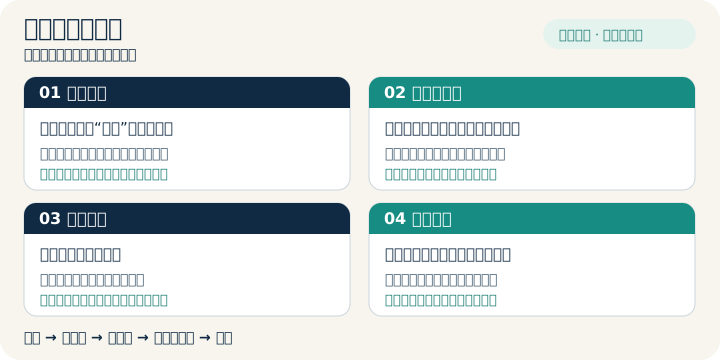
四层来源与六类请求
原创教学示意:先定位网页、浏览器、系统或应用,再找到通知、开窗、下载和管理员权限的对应入口。
看窗口层级图常见问题
使用这项功能的常见问题
怎样判断红色警告是不是系统发出的?
不要只看颜色、品牌图案或声音。先确认提示在网页内容区、浏览器界面、系统确认还是应用窗口;再从开始菜单独立打开 Windows 安全中心核对是否有对应记录。本站案例用于练习,不能替你证明本机状态。
关了网页为什么还收到通知?
网站获得推送授权后,通知可以独立于当前标签页出现。Edge 官方说明关闭浏览器后仍可能收到;Firefox 通常要求浏览器仍打开。到发送通知的浏览器权限列表阻止对应站点,不要只关闭通知卡片。
误点“允许通知”后怎么撤销?
打开你使用的浏览器设置,搜索“通知”,在授权站点列表中找到对应域名并设为阻止。Firefox 的“移除”会让站点以后可能再次询问,“阻止”用于拒绝后续请求,保存更改后再核对列表。
开启弹窗拦截为什么页面内卡片还在?
页面内绘制的遮罩或广告卡片不是同一种独立窗口。弹窗拦截不能覆盖所有网页内容,也不会替代通知权限设置。先离开不需要的页面,再按具体来源处理。
数据透明度
来源与核验状态
- Google:免费下载安装 Chrome 有官方依据
- 发布方
- 访问日期
- 2026-10-02
- 支持说明
- Chrome 浏览器可以免费下载安装。
- Google:Chrome 安全浏览保护级别 有官方依据
- 发布方
- 访问日期
- 2026-10-02
- 支持说明
- 安全浏览处理危险站点、下载和扩展警告;设置入口是隐私和安全、安全。
- Google:管理 Chrome 通知 有官方依据
- 发布方
- 访问日期
- 2026-10-02
- 支持说明
- 通知可来自网站、应用或扩展,设置入口是隐私和安全、网站设置、通知。
- Google:阻止或允许 Chrome 弹窗 有官方依据
- 发布方
- 访问日期
- 2026-10-02
- 支持说明
- 自动弹窗默认被拦截,弹窗与通知分开管理。